Hargai apa yang kamu miliki saat ini. Kebahagiaan tak akan pernah datang kepada mereka yang tak menghargai apa yang telah dimiliki.
Showing posts with label Cara-komputer. Show all posts

Cara Mudah Menggunakan Perx Injector Lost Saga

Diposkan oleh carater66 on

Lost Saga

Cara Mudah Menggunakan Perx Injector Lost Saga - Setelah kamu men-download Perx Injector di sini dan kamu binggung menggunakannya. Hmm... gak usah khawatir, berikut merupakan Cara Mudah Menggunakan Perx Injector Lost Saga :


1. Buka Aplikasi Lost Saga


2. Klik "What to Inject", dan masukan "lostsaga.exe"


3. Klik "Select Dll for Inject", lalu browse dan kemudian memilih .dll yang mau di inject


4. Beri centang "automaticcaly"


5. Buka Lost Saga dan Log in


6. Tunggu hingga gambar Gameguard keluar dan akan ter-inject sendiri


7. Klik Hotkeys cheat-nya dan selamat bermain


Demikianlah Cara Mudah Menggunakan Perx Injector Lost Saga, selamat mencoba....
More aboutCara Mudah Menggunakan Perx Injector Lost Saga

Fungsi dan Download Gratis Perx Injector untuk Lost Saga

Diposkan oleh carater66 on

Fungsi dan Download Gratis Perx Injector untuk Lost Saga - Mungkin banyak dari kita yang sudah download cheat Lost Saga, dan ingin segera menggunakannya.
Perx Injector
Nah, dengan software yang bernama Perx Injector, kamu segera dapat menggunakan cheat Lost Saga tersebut. Ingin men-download Perx Injector? Langsung saja klik tulisan Download di bawah :


Cara : Jika sudah diklik, tunggu sebentar sekitar 5 detik, lalu klik Skip Ad, masukkan 2 kata  yang tertulis di caphtca dan download deh secara gratis..:)

More aboutFungsi dan Download Gratis Perx Injector untuk Lost Saga

Cara Install windows 7 menggunakan flashdisk

Diposkan oleh carater66 on

Cara Install windows 7 menggunakan flashdisk - Menginstall operating system windows pada computer yang biasa dilakukan adalah dengan menggunakan CD/DVD windows melalui CD/DVD Rom. Baik itu computer desktop maupun laptop yang terdapat CD/DVD Romnya. Namun bagi pengguna netbook yang tidak terdapat cd/dvd romnya akan merasa kesulitan saat melakukan install ulang windows yang dikarenakan terjadi kerusakan atau crash windows atau dengan alasan upgrade windows. Keadaan seperti ini masih bisa diatasi dengan beberapa cara, yaitu install windows dengan menggunakan CD/DVD Rom external. Agar cd/dvd rom computer dapat dijadikan cd/dvd external, bisa dilakukan dengan menambah alat yang bernama IDE SATA to USB. Cara yang kedua adalah dengan menggunakan media removable disk seperti Flashdisk. Cara install windows dengan flashdisk ini merupakan cara yang lebih praktis, dikarenakan flashdisk lebih bersifat mobile dan juga tidak repot.

Untuk membuat flashdisk ini dapat dijadikan sarana untuk install ulang tidak bisa hanya dengan melakukan copy paste file yang ada di cd/dvd windows ke flashdisk. Namun flashdisk ini harus dibuat sebagai bootable USB flashdisk. Untuk membuat flashdisk menjadi bootable sehingga bisa dijadikan sarana untuk install windows, kita memanfaatkan software yang berfungsi untuk merubah flashdisk menjadi bootable disk. Ada beberapa software yang bisa dicoba, diantaranya adalah Windows 7 USB DVD ToolsA Bootable USB, danWintoflash. Untuk wintoflash, tools ini dapat membuat bootable USB Drive tidak hanya pada windows 7 tetapi bisa juga untuk windows XP, windows 2000, windows vista. Tapi sayang saat aku mencoba buat bootable USB Drive untuk windows XP, masih belum bisa alias gagal.

Yang harus sahabat siapkan dalam membuat flashdisk sebagai alat untuk install windows 7 adalah :
  1. Flashdisk dengan ukuran volume lebih dari 2 giga bite ( bisa 4 atau 8 giga bite )
  2. DVD Windows 7 atau File windows 7 dengan format iso ( iso file). Untuk membuat file iso dari CD/DVD bisa dibuka caranya di membuat file iso dari CD/DVD.
Cara membuat bootable USB flashdisk menggunakan tools Windows 7 USB DVD Tools adalah sebagai berikut.

Jalankan Windows 7 USB DVD Tools, pada kolom source file cari file iso windows sahabat berada dengan menekan tombol browse kemudian klik next


Pada pilihan USB Device dan DVD, pilih USB device


Pilih lokasi USB Flasdisk sahabat kemudian klik Begin copying


Proses pembuatan USB Flasdisk bootable windows 7 sedang berlangsung dan tunggu hingga selesai.


Cara membuat bootable USB Flashdisk menggunakan A Bootable USB :
  1. Colokkan flashdisk anda
  2. Jalankan A bootable USB ( run as administrator )
  3. Klik Check USB drive
  4. Pilih Format USB drive
  5. Pilih DVD or ISO image yang sahabat punya
  6. Klik Start the process untuk membuat bootable USB drive


Untuk menginstall windows 7 dengan menggunakan flashdisk, pastikan pengaturan bios/cmos booting pada posisi USB Drive flashdisk ( Booting melalui flashdisk ). Untuk BIOS computer yang terbaru ini biasanya sudah mendukung booting melalui flashdisk. Kalau belum mendukung booting melalui flashdisk, mungkin cara cd/dvd rom external menjadi pilhan yang tepat.

download windows 7 USB DVD Tools atau di Download disini
Download A Bootable USB
Download Wintoflash

Demikianlah Cara Install windows 7 menggunakan flashdisk, semoga bermanfaat...

More aboutCara Install windows 7 menggunakan flashdisk

Cara Memperbaiki Flashdisk yang Rusak

Diposkan oleh carater66 on

Cara Memperbaiki Flashdisk yang Rusak - Saya menulis artikel ini untuk memudahkan apabila anda mempunyai masalah tentang flash disk yang rusak dan yang anda sudah vonis mati karena anda frustasi untuk membetulkannya.Hal ini pernah terjadi pada saya.Pada awalnya kejadian ini bermula saat flashdisk saya yang yang saya tancapakan di komputer saya, tapi tiba-tiba komputer saya reboot (Restart) sendiri dan flash disk yang ditancapkan pun hanya terdeteksi Removable Disk Selain itu juga ada perintah untuk memformat, namun tidak bisa diformat karena write protected. Akhirnya saya muter-muter cari di google akhirnya ketemu juga caranya. Memang banyak versinya, tapi ini adalah cara yang paling ampuh untuk Menghidupkan kembali flash disk yang sudah divonis mati.

Saya sudah menggunakan semua tool yang ada yg berasal dari teman,forum termasuk nyari di google sendiri kalau dihitung-hitung saya sudah memakai hampir seluruh tolls untuk menghidupkan kembali flashdisk saya, namun hanya cara inilah yang berhasil
 Cara Memperbaiki Flash Disk
Nah biar gak pensaran caranya seperti apa ok langsung aja

1. Pastikan flash disk masih bisa terdeteksi dan mungkin terbaca removable disk serta tidak bisa dibisa diformat dan diapa-apakan (yang menurut anda flashdisk ini sudah mati)
memperbaiki flash disk

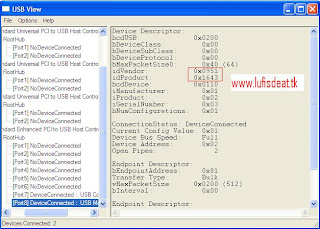
2. Setelah itu kita cari VID dan PID, alias ID Vendor dan ID Product flash disk kita dengan cara melihatnya lewat software USB Viewer. Softwarenya bisa didownload Disini
memperbaiki flash disk

3.VID dan PID dilihat di device connectednya, akan muncul Ox[PID] atau Ox[VID]
4.Lihat penjelasan ID Vendornya di http://www.linux-usb.org/usb.ids
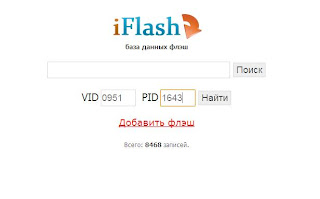
5.Lalu kunjungi website http://flashboot.ru/iflash.html
6. Isi data VID dan PID flash kita di kotak pencarian bertuliskan VID dan PID.
memperbaiki flash disk
7. Klik tombol di sampingnya (bahasa rusia, jadi gue ga tau)
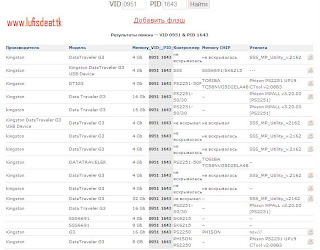
8. Maka akan muncul daftar nama flash disk dan detailnya, cari yang sesuai dengan flash disk anda.
memperbaiki flash disk
9.Setelah itu, copy paste tulisan yang berada di kolom paling kanan, di baris yang sesuai dengan flash disk anda ke kotak search di kanan atas website itu (cari dan sesuaikan program yang sesuai dengan flahsdisk anda)
memperbaiki flash disk
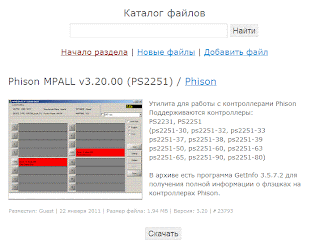
10.Maka akan muncul software yang harus anda download
memperbaiki flash disk
11.Klik pada hasil pencarian.
memperbaiki flash disk
12. Cara downloadnya klik tombol yang berada dibawah artikel tersebut
13. Anda akan disuruh untuk memasukkan kode verifikasi
memperbaiki flash disk
14. Isi dan tekan tombol, lalu software akan didownload
memperbaiki flash disk
15Ekstrak file, lalu buka software, seharusnya flash disk anda akan langsung terdeteksi
16. Klik start
17Nah, tunggu beberapa saat sampai flash disk anda normal kembali

ini bukti keberhasilan saya
memperbaiki flash disk


Setiap tipe flash disk mempunyai software formatting masing-masing, jadi bisa saja kalau software tidak bisa digunakan oleh flash disk yang berbeda.
Cara Memperbaiki Flash Disk Yang Rusak
Ok sekian dulu dari saya semoga bermanfaat,
Info tambahan jika anda malas untuk memakai cara diatas saya sudah punya software yang sudah saya konfigurasikan dan tidak perlu setting-setting lagi
Caranya anda hanya mengekstrak file tersebut kemudian jalankan yang bernama MPALL_F1_7F00_DL07_v320_00
kemudian anda tinggal klik update kemudian flahsdisk anda akan terbaca dan anda hanya cukup mengklik start saja tunggu beberapa saat maka flashdisk anda akan berjalan normal.


Demikianlah Cara Memperbaiki Flashdisk yang Rusak, selamat mencoba...
More aboutCara Memperbaiki Flashdisk yang Rusak

Cara Membuat Partisi Hardisk Baru Windows Tanpa Takut Kehilangan Data

Diposkan oleh carater66 on

Cara Membuat Partisi Hardisk Baru Windows Tanpa Takut Kehilangan Data - Seringkali karena ketidak tahuan kita ataupun kesalahan dari pemilik komputer Cara Membuat Partisi Hardisk Baru Windows sebelumnya maka komputer ataupun laptop yang kita beli dan telah terinstall windows ternyata hanya memiliki sebuah partisi yaitu partisi system. Hal ini tentu tidak bagus karena jika terjadi kesalahan seperti hang atau komputer rusak yang menyebabkan komputer harus di install ulang, maka semua data yang kita miliki akan hilang. 

Cara Membuat Partisi Hardisk Keraguan yang sering dihinggapi dalam membuat ataupun menambah partisi hardisk adalah kita akan kehilangan data jika membuat lewat cd windows. Untuk mengatasi hal tersebut, ada cara termudah untuk membuat ataupun menambah partisi baru dari partisi yang ada tanpa harus ragu akan kehilangan data yang ada. Kita bisa menggunakan software yang bernama partisi EASEUS Partition Master 7.0.1 Home Edition yang free. Anda dapat mendownloadnya di link ini : 
Cara Membuat/Menambah Partisi Hardisk Baru Windows Xp, Vista, Windows 7 Tanpa Takut Kehilangan Data :


  1. Install dan jalankan software EASEUS Partition Master 7.0.1 Home Edition dalam hal ini kita mengambil contoh akan membagi partisi har 500Gb dan akan dibagi menjadi 2 partisi.Pilih Partisi yang aktif. Klik menu Resize/Move
  2. Kemudian Geser partisi yang kosong seperti tanda panah no 3 atau isi Partition Sizenya
  3. Setelah anda mengatur partisi yang anda inginkan kemudian klik OK. Akan ada hasil partisi yang "Unallocated" atau belum terpartisi.

  4. Pilih partisi yang Unallocated.
  5. Klik menu CREATE untuk membuat partisi kedua.
  6. Masukkan Label atau nama Partisi tersebut kemudian klik OK.
  7. Kemudian Klik APPLY untuk membuat permanen proses membagi hardisk di windows XP, Vista, Seven.
  8. Bila muncul pesan, klik "Yes" maka komputer anda akan restart Sendiri
  9. Pembagian partisi akan dijalankan saat komputer di restart jadi tunggu proses restart dan pembagian partisinya.
Setelah berhasil membuat partisi baru di hardisk komputer, jangan lupa untuk memindahkan data penting dan simpan di drive D, karena tidak di anjurkan untuk menyimpan data penting di drive c untuk mencegah kemungkinan data hilang akibat komputer rusak atau terkena virus. 

Demikianlah Cara Membuat Partisi Hardisk Baru Windows Tanpa Takut Kehilangan Data, selamat mencoba...

More aboutCara Membuat Partisi Hardisk Baru Windows Tanpa Takut Kehilangan Data

Cara Mengatasi Notebook Acer Aspire One Yang Tiba-Tiba Mati Total

Diposkan oleh carater66 on

Cara Mengatasi Notebook Acer Aspire One Yang Tiba-Tiba Mati Total - Saat ini sudah banyak bermunculan berbagai macam jenis, merek serta desain berbagai notebook atau laptop. Beda merek, beda desain, beda pula dimensinya. Barang kali karena berhubungan dengan dimensinya yang cukup kecil yaitu 8,9″ dengan kekuatan daya penyimpanan memory yang luar biasa besar yaitu 160Gb ini pulalah yang menyebabkan saat ini banyak sekali penggemar dari Acer Aspire One. Namun dibalik itu semua ada satu masalah yang cukup pelik untuk ukuran notebook dengan spesifikasi seperti itu, bukan hanya Acer namun notebook merk lainpun hampir sama. Barang kali karena adanya pemerkosaan terhadap daya kekuatan yang dipaksakan ini  makanya notebook dengan dimensi sekelas Acer Aspire One sering mengalami trouble tidak bisa booting, istilah kerennya mati total atau matot (hampir 50% kerusakan).
Acer Aspire One lama
Sebenarnya kita tidak perlu terlalu khawatir saat notebook kita mengalami matot tersebut secara tiba-tiba, walaupun kita juga sebenarnya juga tidak bisa menganggap enteng. Yah setidaknya saat moment matot tersebut terjadi kita jangan langsung memvonis berapa besarnya biaya yang akan dikeluarkan untuk melakukan penggantian speartpart nanti. Jangan khawatir karena sebenarnya ada kemungkinan besar bahwa notebook kita tersebut hanya trouble pada sistem memori flash biosnya. Karena kemungkinan itu yang trouble hanya sistemnya maka ada kemungkinan kita masih bisa memperbaikinya atau istilahnya flash ulang.
Ada beberapa ciri-ciri notebook AA1 hanya trouble sistem biosnya diantaranya adalah:
  • Mati Total namun kipas atau FAN menyala
  • Tidak ada tampilan
  • Layar BLANK hitam
  • No BOOT to BIOS Setup atau tidak bisa masuk BIOS
Nah jika ciri-ciri kerusakannya seperti itu maka ada kemungkinan hanya perlu flash ulang bios. Lalu bagamana caranya? Berikut caranya:
  • Download terlebih dahulu File BIOS dari website Acer, jika bingung atau ga mau repot silahkan download file yang sudah lughot sediakan dibawah.
  • Format Flashdisk ke dalam system FAT
  • Ekstrak file yang kita download tadi
  • Rename 3309.fd menjadi zg5ia32.fd
  • Masukkan file zg5ia32.fd dan FLASHIT.EXE kedalam Flashdisk yang telah kita format tadi
  • Masukkan Flashdisk ke port USB
  • Lepas battrey
  • Hubungkan kabel power adaptor ke notebook
  • Tekan tombol FN dan ESC bersamaan
  • Tekan tombol power beberapa detik hingga lampu indikator power berkedip
  • Lepas tombol FN, ESC dan Power
  • Tunggu beberapa menit hingga notebook restart sendiri.
Proses ini akan memakan waktu sekitar 8 menit, jadi mohon bersabar. Jika tetap tidak berhasil coba cek filenya tadi apakah benar atau tidak setelah itu coba lakukan langkah-langkah diatas.
Download : File BIOS
Catatan:
Cara ini hanya berlaku untuk Netbook Acer seri AOA-110 dan AOA-150, belum dicoba pada Notebook acer selain kedua seri ini!!!
kalo cara diatas gagal,coba buka tutup belakang netbook, cari RAM lepaskan dan bersihkan,pasang kembali coba nyalakan,dan cara terakhir berlaku untuk semua merk dan type dan biasanya berhasil.Kalau semua cara sudah dilakukan tapi tetep saja tidak berhasil hubungi tehnisi.

Demikianlah Cara Mengatasi Notebook Acer Aspire One Yang Tiba-Tiba Mati Total, Selamat mencoba...

More aboutCara Mengatasi Notebook Acer Aspire One Yang Tiba-Tiba Mati Total

Cara Convert Pdf ke Word

Diposkan oleh carater66 on

Cara Convert Pdf ke Word - untuk anda yang bingung mengubah format dari Pdf ke Word kali ini saya akan memberikan toolsnya lengkap dengan code aktifasinya yang dapat anda download disini.

Berikut ini cara menginstal tools Pdf to Word

1. Download tools pdf to wordnya terlebih dahulu.
2. Lalu instal aplikasinya.
3. Pilih next, dan  muncul kotak dialog. Pada kotak dialog pilih accept the agreement.lalu next sampe akhir.

4. Kemudian klik install, dan finish.
5. Lakukan Registrasi, didalam aplikasi ini terdapat code registrationnya. Copy kan email dan codenya
    kedalam kotak registration.
6. Kemudian klik register. Selesai

Sekian  Cara Convert Pdf ke Word, selamat mencoba....

More aboutCara Convert Pdf ke Word

7 Cara Mempercepat Kinerja Windows XP

Diposkan oleh carater66 on

PC Computer
7 Cara Mempercepat Kinerja Windows XP - Ingin meningkatkan perfoma komputer atau notebook Anda lebih cepat dengan cara aman dan tidak perlu mengeluarkan biaya sepersen pun? Memang ada caranya? Ya, tanpa mengupgrade memori ataupun mengganti prosesor, sebenarnya kinerja komputer/notebook Anda dapat ditingkatkan dengan beberapa cara. Khusus untuk Operating System (OS) Windows XP, ada 6 [+1] cara meningkatkan kinerja OS Anda.

1. Non-aktifkan Program Start-Up Extra
Ada beberapa program aplikasi yang memiliki sifat carrier (bawaan) yang mengeksekusi program tersebut pada saat kita baru menghidupkan komputer (start-up). Contoh umum adalah program Updater Acrobat, Real Player, AOL, MS Groove, Winamp, Matlab, YM dan masih banyak lagi. Jika program ini aktif ketika start-up, maka antara start-up hingga dalam keadaan normal (ready) akan membutuhkan  waktu yang lebih lama. Oleh karena itu, non-aktifkanlah program-program yang tidak diperlukan pada awal start-up. Sebaiknya semua program aplikasi non-Windows dan antivirus, maka non-aktifkanlah. Berikut langkah-langkahnya :
  1. Klik Start, lalu klik Run..
  2. Ketiklah msconfig , lalu tekan enter atau klik OK.
  3. Akan tampil System Configuration Utility
  4. Pilih dan kliklah Startup
  5. Pada tab Startup, Anda akan melihat box-box akan ditandai check list hijau (v). Pelajarilah setiap item tersebut dengan melihat Command. Cobalah hilangkan checklist hijau (v) pada item-item program yang tidak diinginkan. Program-program dengan command C:Windowssebaiknya dibiarkan seperti kondisi semula.
  6. Setelah beberapa item telah di unchekc (menghilangkan v pada box), maka kliklah Applydan/atau OK. Akan ada konfirmasi apakah ingin restart?
  7. Setelah restart, pada layar akan muncul konfirmasi lagi, dan pilihlah “option for not showing this dialogue every
    time your PC reboots
2 . Optimasi Aturan Tampilan (Display Setting)
Secara normal, Windows XP memberi tampilan yang  “indah”, dan tentu saja ini membutuhkan resource (cadangan memori) yang berlebih.  Oleh karena itu, ada baiknya jika Anda memilih tampilan yang biasa-biasa saja alias sederhana. Berikut caranya:
  1. Klik start, lalu klik kanan My Computer
  2. Pilih dan kliklah Properties
  3. Akan muncul System Properties
  4. Pilihlah Advanced
  5. Pada Perfomance, kliklah Setting
  6. Akan muncul Perfomance Option dan Visual Effect
  7. Klik Custom dan silahkan hilangkan beberapa item check list pada box, dan biarkan item-item dibawah ini tetap check (v).
    • Use visual styles on windows and buttons
    • Show shadows under menus
    • Show shadows under mouse pointer
    • Show translucent selection rectangle
    • Show Window contents when dragging
    • Slide taskbar buttons
    • Use common tasks in folders
    • Use drop shadows for icons labels on the desktop
  8. Silahkan klik Apply. Dan kemudian klik OK.
3. Mempercepat Browsing File
Anda pasti mengalami  ketika membuka “My Computer” untuk menelusuri folder-folder terjadi delay (butuh waktu beberapa saat). Hal ini disebabkan karena Windows XP secara otomatis sedang mencari file-file network dan printer setiap kali Anda membuka Windows Explorer. Untuk mempercepat kinerja ini, maka lakukanlah :
  1. Klik start, dan double klik My Computer
  2. Kliklah menu Tools (bagian atas)
  3. Pilihlah Folder Options
  4. Muncul box Folder Options, dan pilihlah View
  5. Hilangkan check (v) pada Automatically search for network folders and
    printers check box
  6. Klik Apply dan selanjutnya OK.
  7. Perubahan hasil akan terlihat setelah restart.
4. Jalankan Disk CleanUp
OS Windows maupun progam aplikasi  selalu “menitip” file sementara (temporary files) di “sekeliling” hard disk Anda, sehingga membutuhkan space.  Hal ini akan membuat kondisi hard disk akan “full” sehingga akan mempengaruhi faktor kecepatan Windows serta mengurangi efisiensi akses hard disk dan operasi memori virtual. Fenonema ini umumnya menjadi masalah ketika komputer kita digunakan untuk browsing dan surfing internet dengan frekuensi tinggi. Cara “penyembuhan”-nya adalah
  1. Klik start, dan double klik My Computer
  2. Klik kanan pada Drive C hard disk
  3. Kliklah Disk Cleanup
  4. Tunggulah beberapa saat dan akan muncul Disk Cleanup for (C:)
  5. Pilihlah (berikan check list V) pada Temporary Internet Files and Recycle Bin
  6. Klik OK dan selesai
  7. Catatan : sebaiknya dilakukan 1 atau 2 minggu sekali
5. Disk Defragmenter
Sering mengcopy dan mendelete file-file dalam hard disk menyebabkan susunan file-file dalam hard disk berantarakan. Antara file folder A akan berserakan diantara folder B, C, atau D. Dan juga sebaliknya file folder B bisa berserakan diantara space folder A, C atau D dan seterusnya. Hal ini akan memperlambat kinerja Windows dalam mengakses data (pembaca hard disk akan mencari file-file cakram pada hard disk yang telah berserakan). Dan biasanya, setelah penggunaan dan peng-copy-an/ pen-delete-an terjadi selama 1, 2, 3 atau 4 bulan, maka struktur file akan berserakan. Untuk itu, kita perlu merapikan file tersebut. Caranya sebagai berikut :
  1. Klik start dan pilih All Programs
  2. Pilih Accessories
  3. Pilih System Tools
  4. Pilih Disk Defragmenter
  5. Akan muncul “Disk Defragmenter” dengan tampilan volume hard disk kita
  6. Kliklah Volume C, dan klik Analyze
  7. Setelah beberapa saat, akan muncul hasil analisisnya. Akan muncul hasil yakni “You do not need to defragment this volume” atau “You need to defragment this volume“.
  8. Jika yang muncul adalah “You need to defragment this volume“, maka kliklahDefragment. Jika sebaliknya, maka kliklah Close.
  9. Setelah seleasai di C, Anda dapat mengecek untuk partisi hard disk di D, E dan seterusnya.
  10. Catatan : lakukan pengecekan dan/atau defragment 2 atau 3 bulan sekali. Jangan sering-sering defragment karena akan berdampak buruk pada hard disk. Maksimum sekali dalam 2 bulan atau lebih.
6. Bersihkan Sistem Register yang Tidak digunakan *
Cara 6 agak sulit karena membutuhkan program untuk membersihkan/mendelete sistem register program-program yang sudah tidak digunakan lagi (sisa-sisa uninstall program). Disamping itu, banyak juga file-file register yang error dalam OS Windows seiring berjalannya waktu. Hal ini akan memperlambat kinerja Windows. Oleh karena itu, secara periodik (mungkin 3 atau 6 bulan sekali) kita perlu me’maintenance” file-file register yang bermasalah. Beberapa program membersihkan sistem register seperti Ashampoo TuneUp Utilities, RegCure dan masih banyak lagi. Sebenarnya, jika Anda mengerti fungsi register pada Windows, Anda dapat melakukannya secara manual melalui command regedit. Namun, agak sulit untuk awam.
7. Rahasia Tambahan +3
Selain 6 langkah tersebut, sebenarnya ada beberapa cara lain seperti :
  1. Pemilihan program antivirus yang efisien, efektif dan handal. Tidak bisa dipungkiri bahwa banyak antivirus yang handal justru memperlambat kinerja Windows. Penggunaan jenis antivirus sangat bergantung pada “perlakuan” yang diberikan pada komputer/laptop Anda. Jika komputer Anda sering dimasukin flash disk atau download “aneh-aneh”, maka sebaiknya menggunakan antivirus yang handal. Jika tidak, Anda bisa tanpa menggunakan antivirus, namun dengan proteksi manual. 
  2. Setting “Direct Memory Access” (DMA)
  3. Menon-aktifkan index file di Windows Component
Demikianlah 7 Cara Mempercepat Kinerja Windows XP, Selamat Mencoba...


More about7 Cara Mempercepat Kinerja Windows XP

Blog List