Hargai apa yang kamu miliki saat ini. Kebahagiaan tak akan pernah datang kepada mereka yang tak menghargai apa yang telah dimiliki.
Showing posts with label Android. Show all posts

4 Langkah Syarat Bisa Pakai BBM di Android dan iPhone

Diposkan oleh carater66 on

4 Langkah Syarat Bisa Pakai BBM di Android dan iPhone - Tepat satu bulan dari waktu yang dijanjikan, BlackBerry akhirnya resmi merilis aplikasi BlackBerry Messenger (BBM) lintas platform, Selasa (22/10/2013).

Aplikasi yang sudah sangat ditunggu tersebut sudah bisa diunduh secara gratis di Google Play Store untuk platform Android dan Apple App Store untuk platform iOS.

Berikut panduan dan beberapa informasi singkat terkait BBM lintas platform ini.

1. Cek versi sistem operasi dan install

Sebelum menginstalasi aplikasi ini, ada baiknya Anda memperhatikan versi Android dan iOS terlebih dahulu.

BBM lintas platform hanya bisa berjalan di iPhone dengan iOS versi 6 ke atas dan ponsel Android merek apa pun asalkan telah menggunakan Android 4.0 ke atas (Ice Cream Sandwich dan Jelly Bean).

Sekadar catatan, aplikasi BBM baru bisa berjalan di perangkat ponsel saja. Artinya, BBM belum bisa berjalan di tablet Android dan iPad.

2. Unduh dan install

Cara termudah untuk mengunduh aplikasi BBM adalah dengan mengunjungi www.bbm.com melalui ponsel Android atau iPhone. Saat membuka situs tersebut melalui peramban, pengguna akan dibawa secara otomatis ke Google Play Store atau Apple App Store.

Jika tidak ingin melalui situs tersebut, Anda bisa mengunjungi tautan ini untuk platform iOS dan tautan ini untuk platform Android.

Cara untuk mengunduh aplikasi BBM sama dengan cara mengunduh aplikasi lain. Pengguna hanya perlu menekan tombol "Install", aplikasi akan secara otomatis terunduh.

Waktu unduhnya tidaklah terlalu lama, karena file instalasi hanya sekitar 13 MB. Jika ingin mengunduh lebih cepat, sebaiknya gunakan jaringan WiFi.

3. Belum daftar? silakan antre

Setelah proses unduh dan instalasi selesai, pengguna sudah bisa langsung masuk ke aplikasi ini. Akan tetapi, saat ini BBM di Android dan iOS baru bisa digunakan oleh orang-orang tertentu saja, yaitu mereka yang sebelumnya telah mendaftar di situs BBM.com.
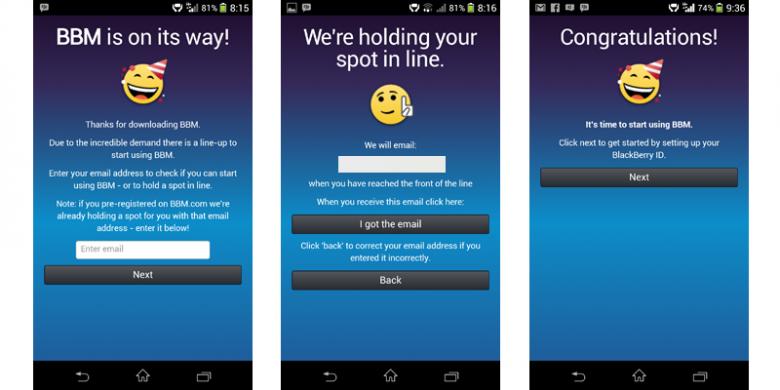
Tampilan awal BBM untuk Android
 
Ketika pertama kali dibuka setelah diunduh, BBM akan menampilkan laman konfirmasi e-mail terlebih dahulu. Pengguna yang sudah mendaftar di BBM.com bisa memasukkan alamat e-mail yang dipakai untuk registrasi dan langsung dikirim ke laman "Sign In".

Sebaliknya, pengguna yang belum mendaftar dan baru saja hendak memasukkan e-mail saat itu akan dialihkan ke laman lain. Isinya memberi tahu agar "menunggu giliran" sebelum bisa mulai memakai BBM di iPhone dan Android.

Ketika giliran pengguna yang bersangkutan sudah tiba, BlackBerry akan mengirim e-mail dan pengguna diminta kembali mengonfirmasi lewat aplikasi BBM.

Untungnya, proses "menunggu giliran" ini tidak akan memakan waktu terlalu lama. Berdasarkan pengalaman KompasTekno, hanya dibutuhkan waktu sekitar 1 jam untuk proses tersebut.

4. Wajib punya BlackBerry ID

Untuk menggunakan aplikasi BBM di Android dan iPhone, pengguna harus memiliki akun BlackBerry ID. Dengan memasukkan akun ini, pengguna nantinya akan mendapatkan personal identification number (PIN) baru yang "menempel" ke akun.
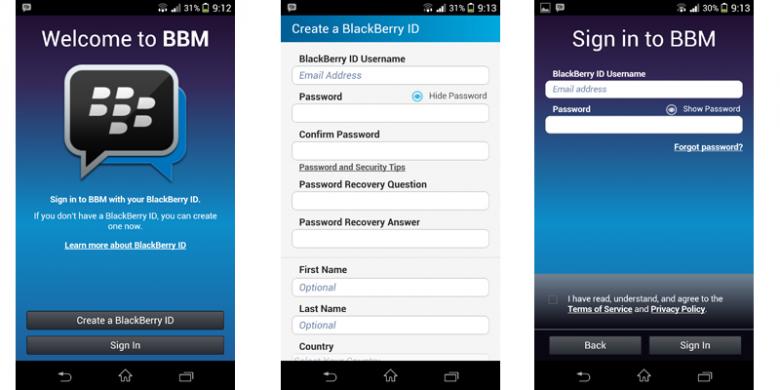
Tampilan BBM untuk Android
 
Jika sebelumnya sudah menggunakan ponsel BlackBerry dan sudah memiliki akun BlackBerry ID, Anda cukup memasukkan akun tersebut saat Sign In di aplikasi BBM pada perangkat Android atau iPhone.

Secara otomatis, seluruh kontak BBM akan ditransfer ke BBM di perangkat Android atau iPhone.

Dalam kasus ini, saat login di BBM Android atau iPhone, Anda akan mendapatkan PIN dan barcode baru. PIN ini akan selamanya melekat dengan akun BlackBerry ID. Jadi, tidak akan berubah selama Anda menggunakan BlackBerry ID yang sama.

Sekadar catatan, satu BlackBerry ID hanya dapat digunakan pada satu perangkat. Jika satu BlackBerry ID digunakan pada dua perangkat, maka salah satu perangkat tidak akan bisa menggunakan BBM.

Jika belum memiliki akun BlackBerry ID, Anda bisa membuatnya melalui perangkat Android atau iPhone. Hal tersebut juga bisa dilakukan melalui tautan ini.

Untuk membaca lebih lanjut mengenai BlackBerry ID, silakan mengunjungi tautan berikut ini.

Setelah memasukkan BlackBerry ID, pengguna sudah bisa langsung menikmati aplikasi BBM ini. Untuk berkirim pesan teks ke orang tertentu, tinggal pilih orang yang dituju di daftar kontak. Broadcast Message pun dimungkinkan.
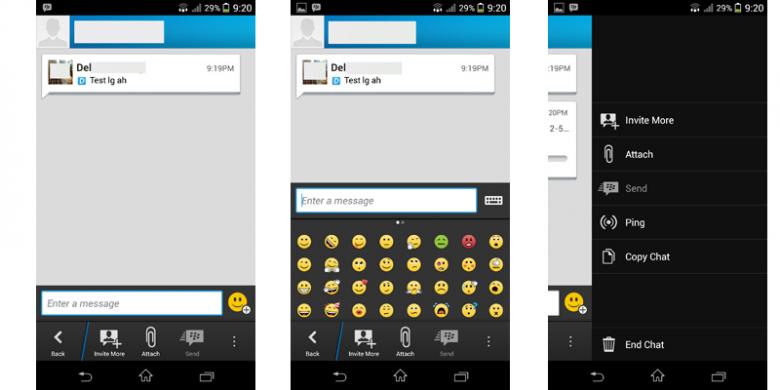
Tampilan BBM untuk Android
 
Fitur Group masih ada di aplikasi ini. Namun, anggota dari tiap Group dibatasi hingga 30 pengguna saja. Pengguna bisa menambahkan daftar teman di kontak dengan menggunakan PIN, NFC, barcode, e-mail, dan SMS.
 

sumber:http://tekno.kompas.com/read/2013/10/22/1434357/4.Syarat.Bisa.Pakai.BBM.di.Android.dan.iPhone
More about4 Langkah Syarat Bisa Pakai BBM di Android dan iPhone

Download Google Play Store APK Gratis

Diposkan oleh carater66 on


Download Google Play Store APK Gratis - Bagi anda pengguna ponsel Android mungkin tidak asing dengan Google Play Store yang merupakan tempat mendownload bermacam - macam aplikasi untuk posel Android. Dengan aplikasi ini, kamu dapat dengan mudah mendownload ribuan aplikasi, game hingga tema khusus untuk OS Android. 
Download Google Play Store APK

Apliksi ini memang memudahkan bagi pengguna ponsel Android untuk masuk ke Google Play. Istilahnya shortcut atau jalan pintas gitu. Penasaran dengan aplikasi Google Play Store tersebut. Langsung saja download dengan link di bawah ini :


Download dan instal aplikasi Google Play ini, dan nikmati kepuasan mendownload ribuan aplikasi serta game dengan mudah menggunakan Google Play Store APK.

Sekian Download Google Play Store APK Gratis, semoga bermanfaat...
More aboutDownload Google Play Store APK Gratis

Cara Membuat Auto Text BB (Blackbarry) di Android

Diposkan oleh carater66 on

Cara Membuat Auto Text BB (Blackbarry) di Android - mungkin sudah banyak yang tau tentang auto text yang ada di blackbarry,pastinya temen-temen juga pengen kalau hp androidnya juga bisa munculin autotext kaya di BB. ok langsung saja berikut cara memunculkan auto text BB di Android. 
membuat autotext di android  :

1. Download Perlengkapanya :

- Smart Keyboard Pro (4.3.2) bisa download  di sini.

- Backupnya (Autotextnya sudah termasuk dibackup) download disini 


BB Autotext (Buat nambah-nambahin autotexnya yang masih belum puas)

2. Instal Smart Keyboard Pro yang telah di download.

3. kemudian letakkan backupnya dan BB autotextnya di Sd card anda.

4. Masuk menu Pengaturan > pilih Bahasa dan papan tombol

5. klik centang di Smart keyboard pro.

Cara MEmbuat Auto Text BB (Blackbarry) di android
6. lalu klik penganturan smart keyboard pro dibawahnya.
Cara MEmbuat Auto Text BB (Blackbarry) di android
 7. klik Backup Setting > restore from sdcard > ok

8. kemudian masih di menu settingan klik text prediction

- Auto-capitalization: on
- Quick fix: off ( agar tidak otomatis terganti begitu mengetik )
- Show suggestion: on

- Autocomplete: off ( agar tidak mengganggu (otomatis ganti kata) begitu spasi )
- Swap punctuation : off
- Space after picking : off
- Contact Dictionary : on/off (optional, jika ingin suggestion ambil dari nama kontak di hp)
- Always suggest: on ( agar muncul suggestionnya apa begitu mengetikkan sesuatu )

9. Untuk Menambah Autotextnya caranya mudah.

- masih di nomer 8 cari paling bawah klik Custom Autotext

- lalu klik add autotext

- kolom 1 kata yang memunculkan autotextnya misalnya haha nanti akan muncul °º ° =))Hªªhªªhªªhªª ° °º

- klom 2 BB autotextnya

- buka file yang agan download tadi : BB Autotext (disitu banyak sekali autotext-autotext yang agan bisa tambahkan )

10. setelah semua selesai masuk kemenu backup setting lagi untuk membuat backup yang ini. agar settingannya tidak hilang. backup yang tadi akan digantikan dengan backup yang baru…

Note : 

  • Untuk yang point ke 3 letakan file backup.zip di/sdcard/smartkeyboardpro,kalau belom ada sebelum restore (langkah no.7) agan backup dulu kemudian hapus backup.zip yang ada di folder tersebut dan ganti dengan backup.zip yang agan download.
    cara untuk mengganti papan tombol samsung dengan smart keyboard pro ini, anda cukup tekan (contoh di SS) nanti akan muncul tulisan masukkan metode. dan lalu pilih Smart keyboard pro.

    Demikian Cara Membuat Auto Text BB (Blackbarry) di Android, selamat mencoba...

    More aboutCara Membuat Auto Text BB (Blackbarry) di Android

    Download Flash Player Armv6 Buat Samsung Galaxy Mini

    Diposkan oleh carater66 on

    Download Flash Player Armv6 Buat Samsung Galaxy Mini - Mungkin temen-temen bingung buat tampilkan flash di galaxy mini,karena samsung galaxy mini tersebut sebenarnya tidak mendungkung untuk flash player sendiri. Sebenernya nih flash player buatan adobe tapi di otak atik lagi sama orang cina

    ok langsung saja download flash playernya tersebut disini


    cara install  
    1. download dulu lah tuh apk
    2. install dan reboot

    cara ngetest

    buka website yang ada content flashnya misal
    http://wechoosethemoon.org
    nah, nanti ada kaya icon download, klik itu ntar flash nya play deh

    tested and worked on ANDRO-ID 3.0 FINAL , CM7, kalo rom yg laen sama bawaan ane belom tau, mungkin bisa, asal di root aja tuh mini

    note:
    berdasarkan dari sumber flash player ini juga suport untuk :
        LG optimus one p500
        LG optimus gt 540
        LG optimus v
        LG optimus t , v ,  s
        Samsung galaxy 3
        Samsung galaxy 5
        Samsung galaxy 551
        Samsung galaxy fit
        Samsung galaxy pop
        Samsung galaxy ace
        Samsung spica
        Samsung galaxy apollo
        Samsung galaxy I7500
        Sony ericsson xperia X8
        Sony ericsson xperia X10
        Sony ericsson xperia X10 Mini
        Sony ericsson xperia X10 Mini Pro
        HTC Wildfire
        HTC Wildfire S
        HTC Desire
        HTC Legend
        HTC Hero
        Dell xcd28
        Dell xcd35 a.k.a. orange San Francisco a.k.a. ZTE Blade
        SPICE MI-300 aka Orange Boston
        Huawei Ideos
        Micromax  a60
        Micromax bling 2
        Acer betouch E110
        Motorola quench
        Other Motorola armv6


    Sekian download Flash Player Armv6 Buat Samsung Galaxy Mini, semoga bermanfaat... 

    More aboutDownload Flash Player Armv6 Buat Samsung Galaxy Mini

    7 Kelebihan Android GingerBread

    Diposkan oleh carater66 on

    7 Kelebihan Android GingerBread - Inilah 7 Kelebihan Android Gingerbread - Google telah resmi memperkenalkan Nexus S, ponsel Android penerus Nexus One.Ponsel buatan Samsung ini punya spesifikasi yang sangat mirip dengan Galaxy S.
     
    Satu hal yang dijanjikan Google, perangkat ini akan selalu mendapatkan fitur dan software terbaru dari Google. Termasuk sistem operasinya yang akan menggunakan Android 2.3 alias Gingerbread.

    Apa saja fitur Gingerbread yang patut jadi perhatian? Berikut adalah beberapa di antaranya:

    NFC (Near-Field Communication)

    Aplikasi NFC akan tersedia di dalam Gingerbread, ini memungkinkan produsen gadget untuk membuat perangkat yang bisa digunakan untuk transaksi nirkabel alias dompet elektronik.

    Dukungan pada Kamera Depan
    Aplikasi kamera di Android 2.3 sudah mendukung kamera depan sejak awalnya. Artinya produsen seperti HTC, yang salah satu versi ponsel Androidnya sudah memiliki dua kamera, bisa langsung memasang dua kamera di ponsel Android.

    Ponsel Internet

    Kemampuan teleponi via internet, atau Voice over IP, akan didukung pada tingkat sistem operasi. Tanpa aplikasi tambahan, pengguna sudah bisa membuat panggilan VoIP, tentu dengan setting SIP manual.

    Tampilan yang Lebih Rapih

    Tampilan antarmuka dari Gingerbread konon bakal makin rapih dan mudah dipelajari. Menu dan tema visual diperbaiki oleh Google untuk memudahkan navigasi.

    Manajemen Aplikasi


    Akan tersedia shortcut untuk sebuah aplikasi bernama Manage Applications. Di sini pengguna bisa melihat berapa besar memori yang diserap oleh masing-masing aplikasi yang sedang berjalan.

    Input Teks Lebih Cepat

    Keyboard Android Gingerbread dijanjikan akan lebih baik, dengan beberapa perubahan lokasi dan bentuk. Selain itu ada kemampuan memperbaiki salah ketik lewat kamus bawaan.

    Copy Paste

    Kemampuan untuk memilih (select) lalu melakukan Copy, Cut atau Paste di Gingerbread menjadi semakin baik. Cara penggunaannya mirip yang dilakukan Apple pada iOS, lengkap dengan marker yang bisa digeser sebelum menyalin.

    Sekian 7 Kelebihan Android GingerBread, semoga bermanfaat...

    More about7 Kelebihan Android GingerBread

    Download 10 Level Terbaru Angry Birds Space

    Diposkan oleh carater66 on

    Download 10 Level Terbaru Angry Birds Space - Rovio menambah 10 level permainan Angry Birds Space. Tambahan level gratis di Google Play maupun App Store ini menghadirkan planet baru dan sejumlah fitur menarik. 


    "A new moon rises and puts pigs in motion! If you thought it was hard to pop pigs in space before, just wait 'til they're orbiting around the icy planets in these 10 new level," demikian cuplikan kalimat yang dipampang Rovio untuk memancing rasa penasaran gamer. 


    Level baru akan mengantarkan pemain ke tingkatan Bulan baru atau brand new moon yang disebut 'Fry Me to the Moon', nama yang terdengar lucu dan menarik karena merupakan plesetan dari lagu klasik yang dipopulerkan Frank Sinatra, Fly Me to the Moon. 


    Angry Birds Space yang dirilis bulan lalu, langsung menjadi game dengan pengunduhan tercepat. Tiga hari setelah dirilis, angka unduhannya tembus 10 juta di App Store maupun di Google Play. luar biasaa bukan :)


     ini screenshoot dari level baru angry bird tersebut :

    level baru angry bird


    langsung aja download angry birds space versi 1.1.0 (new level) :
    download from google play


    or from pc


    note : untuk sementara 10 level ini hanya terdapat di smartphone android dan ios, mungkin nanti ada update angry birds versi PCnya

    Sekian Download 10 Level Terbaru Angry Birds Space, selamat mengunduh...:)


    More aboutDownload 10 Level Terbaru Angry Birds Space

    Cara Menggunakan Dua Akun Facebook di Satu Ponsel Android

    Diposkan oleh carater66 on

    Cara Menggunakan Dua Akun Facebook di Satu Ponsel Android - Aplikasi resmi Facebook for Android hanya mengijinkan Anda untuk menggunakan satu akun Facebook saja. Tapi sudah menjadi rahasia umum bahwa pengguna Facebook di negara ini, banyak yang memiliki lebih dari satu akun Facebook dengan berbagai alasan. Lalu bagaimana cara menggunakan dua akun Facebook di satu ponsel Android? Baca terus postingan ini.
    Untuk dapat menggunakan dua akun Facebook dalam satu ponsel Android, maka Anda membutuhkan aplikasi Android Friendcaster for Facebook (download disini). Dengan aplikasi tersebut, Anda bahkan bisa menggunakan lebih dari dua akun Facebook dalam satu ponsel Android.
    Sudah banyak review pengguna Android yang menyatakan bahwa aplikasi Android FriendCaster for Facebook lebih baik dari aplikasi resmi Facebook untuk Android. Aplikasi Friendcaster yang di kembangkan oleh OneLouder Apps memiliki tampilan yang lebih mudah di gunakan dan tentu saja memiliki kelebihan bisa digunakan untuk login lebih dari satu akun Facebook.
    Untuk dapat menggunakan dua akun Facebook dalam satu ponsel Android, Anda cukup klik Add Another Account pada saat awal sign-in. Aplikasi Android FriendCaster for Facebook tersedia gratis di Google Play Store.
    Demikianlah Cara Menggunakan Dua Akun Facebook di Satu Ponsel Android, semoga bermanfaat...

    More aboutCara Menggunakan Dua Akun Facebook di Satu Ponsel Android

    Cara Instal Aplikasi Android Melalui Perangkat Komputer maupun Laptop

    Diposkan oleh carater66 on

    Cara Instal Aplikasi Android Melalui Perangkat Komputer maupun Laptop - setelah kalian download aplikasi android dari pc, nah disini saya akan melanjutkan bagaimana cara install aplikasi android setelah kita mendownload aplikasinya melaui pc android, nah?? langkah-langkahnya seperti ini?? cek this out :) 
    ponsel Android

    1. Download dan instal program Android SDK dan Android USB Driver pada PC kalian. Android SDK bisa diunduh di SINI dan Android USB Driver di SINI.


    2. Ganti settingan pada HP AndroidDroiders untuk mengizinkan instalasi aplikasi dari sumber daya lain. Pada menu >Setting>Application Settings>Unknown Sources. Lalu pada menu >Setting>SD Card&Phone Storage>Aktifkan koneksi ke USB.

    3. Langkah terakhir, buka Command Prompt Windows dan ketikkan “adb install /.apk”.

    4. Ganti dengan path yang menuju ke file APK tersimpan dan ganti dengan nama file APK, sebagai contoh adb install C: angry birds.apk.

    5. Setelah aplikasi sudah terpasang,HP Android Droiders siap digunakan.

    Demikianlah Cara Instal Aplikasi Android Melalui Perangkat Komputer maupun Laptop, selamat mencoba...


    More aboutCara Instal Aplikasi Android Melalui Perangkat Komputer maupun Laptop

    Blog List